नईदुनिया ट्रेंडिंग
यह एक आर्काइव लेख है, जिसे Sep 06, 2017 को प्रकाशित किया गया था। इसमें दी गई जानकारी वर्तमान समय के लिहाज से पुरानी हो सकती है।
यूट्यूब के इन फीचर्स को आपने नहीं किया होगा आज तक इस्तेमाल
यूट्यूब पर आपने बहुत बार वीडियो सर्फ किए होंगे, लेकिन उसके कई उपयोगी फीचर्स के बारे में शायद आप नहीं जानते होंगे।

मल्टीमीडिया डेस्क। यूट्यूब पर आपने बहुत बार वीडियो सर्फ किए होंगे, लेकिन उसके कई उपयोगी फीचर्स के बारे में शायद आप नहीं जानते होंगे। आज हम आपको यूट्यूब के कुछ ऐसे ही फीचर्स के बारे में बताने जा रहे हैं, जिससे आपका काम आसान हो जाएगा।
यूट्यूब ऐप की सबसे खराब बात है कि बैकग्राउंड में यदि आप वीडियो चलाना चाहते हैं, तो आपको निराशा हो सकती है। फोन को लॉक करते ही म्यूजिक बंद हो जाता है। हालांकि, आईओएस पर वीडियो बैकग्राउंड में चलाने का एक तरीका है। सफारी में यूट्यूब खोलकर वीडियो चलाएं और फिर आईफोन के होम बटन को दबाएं। इसके बाद स्क्रीन के नीचे कंट्रोल सेंटर को लॉन्च करें और प्ले पर टैप करें।
शेयरिंग बनाएं आसान -
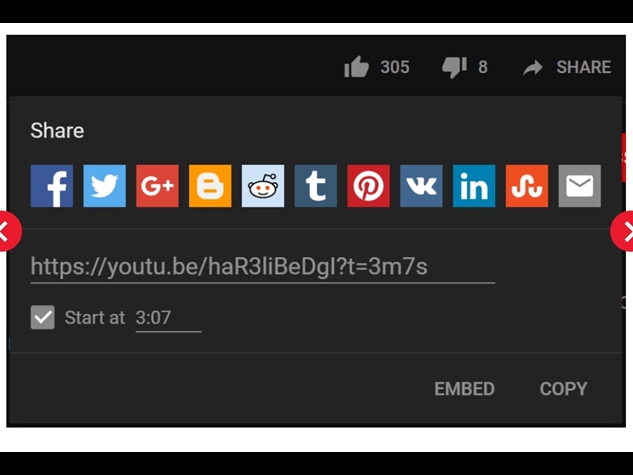
कई बार आप दोस्तों के साथ एक वीडियो साझा करना चाहते हैं, लेकिन चाहते हैं कि वे पूरा वीडियो देखने की बजाए एक खास भाग को ही देखें। ऐसे में उन्हें अलग से टाइमस्टैम्प भेजने की बजाय, वीडियो को सही जगह से ऑटोमैटिक चलाने के लिए आपको एक आसान काम करना है। जहां से वीडियो को आप को दोस्तों को दिखाना चाहते हैं, वहां पॉज कर दें और इसके बाद शेयर बटन दबाएं। इसके बाद शेयर बटन स्टार्ट पर क्लिक करें और URL कॉपी कर दें।
विडियोज को प्राइवेट रखें -
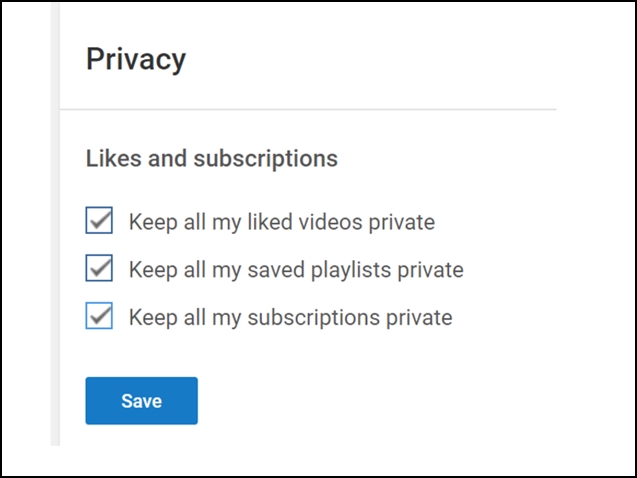
जब तक कि आप अपने प्लेलिस्ट और सब्सक्रिप्शन को प्राइवेट नहीं कर देते हैं, दूसरे लोग आपके लाइक किए गए वीडियो को देख सकते हैं। यदि आप उन्हें छिपाना चाहते हैं, तो सेटिंग एंड प्राइवेसी में जाएं। आप यूट्यूब की हिस्ट्री को क्लियर या पॉज भी कर सकते हैं। डेस्कटॉप या मोबालइल ऐप पर हिस्ट्री पर जाएं और क्लियर ऑल वॉट हिस्ट्री को सेलेक्ट करें या पॉज वॉच हिस्ट्री में से कोई भी विकल्प चुन सकते हैं।
लिमिट डाटा यूज -
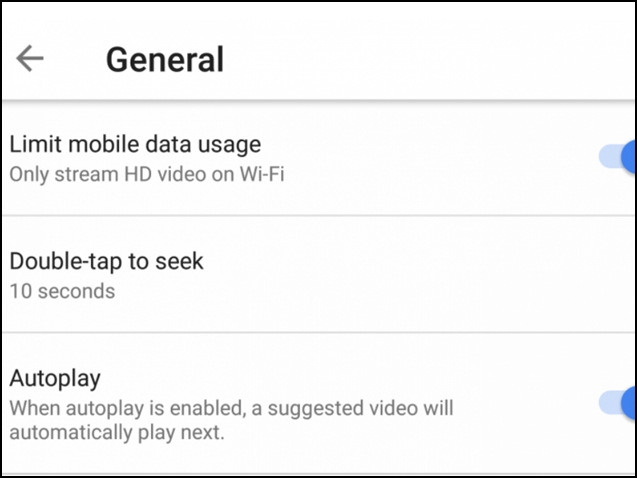
यदि आपके मोबाइल में लिमिटेड डाटा का प्लान है, तो पैसे बचाने के लिए आप कुछ आसान उपाय कर सकते हैं। यूट्यूब ऐप की सेटिंग्स में जनरल पर हिट करें और इसके बाद लिमिट मोबाइल डेटा यूजेस एंड डिसएबल ऑटो प्ले को हिट करें।
शॉर्टकट ऐसे चलाएं -
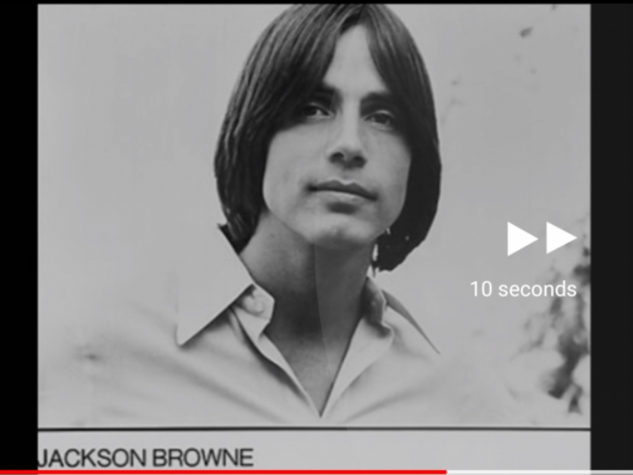
यदि आप की बोर्ड से यूट्यूब वीडियो को कंट्रोल करना चाहते हैं, तो J और L की बटन से आप वीडियो को 10 सेकंड रिवंड और फास्ट-फॉरवर्ड कर सकते हैं। K से वीडियो पॉज/ प्ले होगा और M से म्यूट/ अनम्यूट होगा। इसके अलावा 0-9 तक की कीज को दबाकर आप वीडियो के 0 से 90 फीसद तक की स्टेज पर पहुंच सकते हैं।
ऐप पर किसी वीडियो के दाएं या बायीं तरफ डबल-टैप करके आप वीडियो को 10 सेकंड रिवाइंड या फॉरवर्ड कर सकते हैं।
वीडियो पर लिखा हुआ आए -
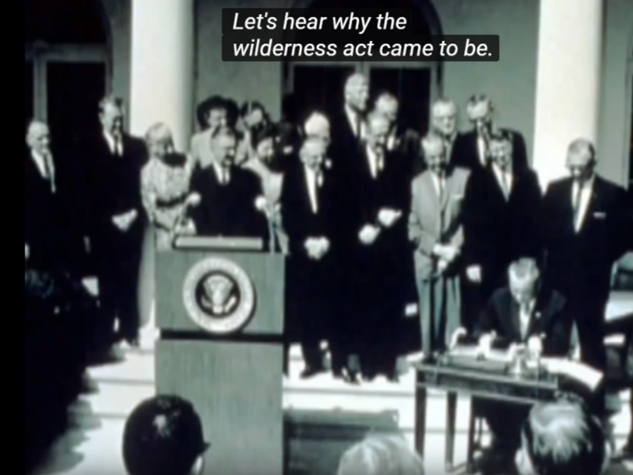
वीडियो के टाइटल के नीचे मोर की बटन को दबाएं। इसके बाद ड्रॉपडाउन मीनू में नीचे जाएं और ट्रांसक्रिप्ट को सेलेक्ट करें। इससे वीडियो में जो बोला जा रहा है, वह लिखकर भी आने लगेगा।
नए फीचर्स को ट्राय करें -
यूट्यूब की टेस्टट्यूब में साइनइन करने के बाद आप उन फीचर्स को ट्राय कर सकेंगे, जिन पर अभी काम चल रहा है। इसके अलावा यूट्यूब ने अभी जिन फीचर्स को लॉन्च नहीं किया है, उन्हें भी यहां देख सकते हैं।
डार्क थीम -
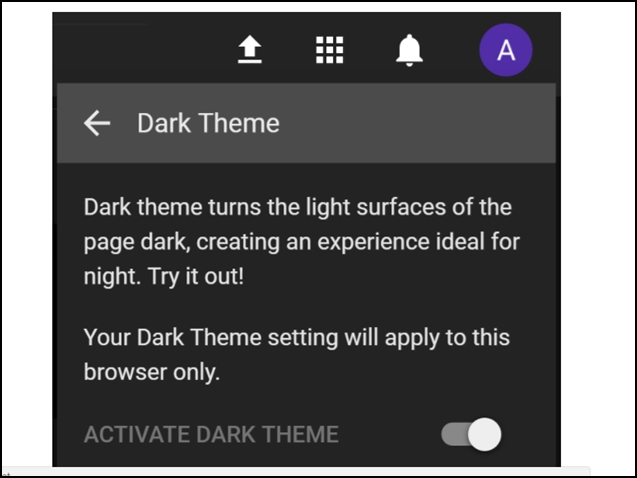
यूट्यूब ने हाल ही में डेस्कटॉप पर डार्क थीम और रेड डार्क थीम पेश किया है। यह साइट के रेगुलर वर्जन की तुलना में आंखों को काफी राहत देती है। डार्क थीम को चुनने और एक्टिव करने के लिए एकाउंट सिंबल पर क्लिक करें और डार्क थीम सेलेक्ट करें।
एक ही वीडियो कैसे चलाते रहें -
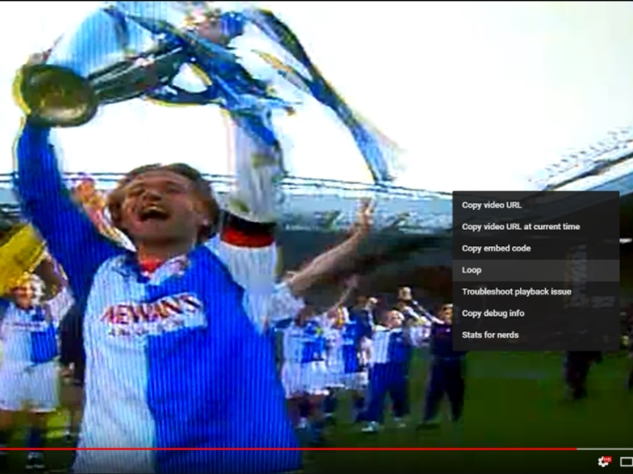
अगर आप चाहते हैं कि एक ही वीडियो बार-बार चलता रहे, तो आपको वीडियो को लूप करना होगा। इसके लिए वीडियो के चलने के दौरान उस पर राइट क्लिक करें और लूप को सेलेक्ट करें। यदि आपने ऑटोप्ले को इनेबल कर रखा है, तो भी वीडियो खत्म होने के बाद फिर से प्ले होने लगेगा।