नईदुनिया ट्रेंडिंग
Chrome में पासवर्ड सेव करने की आदत पड़ सकती है भारी! कोई भी चुरा सकता है आपकी बैंकिंग डिटेल
क्या आप भी Chrome में सेव रखते हैं अपने पासवर्ड? एक छोटी सी लापरवाही बैंक खाता खाली कर सकती है, अपने फोन और लैपटॉप में तुरंत बदलें ये 2 सेटिंग्स।

HighLights
- Chrome में पासवर्ड सेव करने की आदत पड़ सकती है भारी
- एक छोटी सी लापरवाही बैंक खाता खाली कर सकती
- अपने फोन और लैपटॉप में तुरंत बदलें ये 2 सेटिंग्स
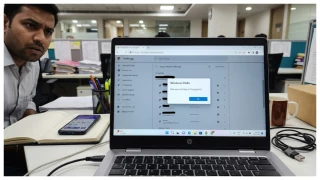
टेक्नोलॉजी डेस्क। आजकल इंटरनेट पर हर छोटे-बड़े काम के लिए अलग-अलग वेबसाइट और ऐप्स पर अकाउंट बनाना पड़ता है। इतने सारे पासवर्ड याद रखने की झंझट से बचने के लिए ज्यादातर लोग गूगल क्रोम के ऑटो-सेव फीचर का इस्तेमाल करते हैं। लेकिन क्या आप जानते हैं कि आपकी यह सहूलियत प्राइवेसी और बैंक खाते के लिए बड़ा खतरा बन सकती है? यदि आप अपना लैपटॉप या फोन कुछ मिनटों के लिए भी किसी को देते हैं, तो वह क्रोम के पासवर्ड मैनेजर में जाकर आंख के आइकन पर क्लिक करके आपके सभी पासवर्ड आसानी से देख सकता है। हालांकि, क्रोम में ही एक खास सिक्योरिटी फीचर मौजूद है, जो इस खतरे को पूरी तरह खत्म कर देता है।
कंप्यूटर और लैपटॉप में ऐसे लगाएं सिक्योरिटी लॉक
- सबसे पहले अपने कंप्यूटर में गूगल क्रोम ब्राउजर खोलें और ऊपर दाईं तरफ दिख रहे तीन डॉट्स पर क्लिक करें।
- अब Passwords and Autofill के विकल्प पर जाएं और Google Password Manager को चुनें।
- बाईं तरफ दिख रहे Settings टैब पर क्लिक करें।
- यहां आपको Use Windows Hello when filling passwords या Use device lock का टॉगल दिखाई देगा, जिसे तुरंत ऑन कर दें।
- इसके चालू होते ही जब भी कोई पासवर्ड देखने या ऑटो-फिल करने की कोशिश करेगा, तो सिस्टम सबसे पहले कंप्यूटर का पिन, पासवर्ड या फिंगरप्रिंट मांगेगा।
स्मार्टफोन में पासवर्ड मैनेजर को कैसे लॉक करें?
लैपटॉप की तरह स्मार्टफोन में भी क्रोम के पासवर्ड सुरक्षित रखना बेहद जरूरी है
- अपने फोन में क्रोम ऐप खोलें और तीन डॉट्स पर टैप करके Settings में जाएं।
- यहां Password Manager पर क्लिक करें और स्क्रीन के ऊपरी कोने में बने सेटिंग्स गियर आइकन पर टैप करें।
- अब Biometric authentication या Use screen lock के विकल्प को ऑन कर दें।
- इसके अलावा, किसी भी साइबर कैफे या दूसरे के डिवाइस पर अपना गूगल अकाउंट लॉग-इन न करें और यदि करें तो काम खत्म होते ही तुरंत लॉग-आउट जरूर करें।
यह भी पढ़ें- दुकान पर जाकर आप भी बोलते हैं 'भैया स्कैनर देना'? तो आज ही सुधार लें अपनी यह आदत!
एक क्लिक पर पढ़ें मध्य प्रदेश और छत्तीसगढ़ की लेटेस्ट खबरें। Hindi News पढ़ें। MP News, Chhattisgarh news, आज का राशिफल और आज का मौसम से जुड़ी ताजा जानकारी पढ़ें।